n8n — мощная open-source платформа для автоматизации бизнес-процессов. Чтобы получать новые функции, исправления безопасности и стабильную работу, важно регулярно выполнять обновление. В этой статье подробно разберём, как обновить n8n на облачном сервере, включая самый популярный вариант через Docker.
- Когда нужно обновлять n8n?
- Как узнать текущую версию n8n?
- Где найти информацию по последним актуальным версиям N8N?
- Подключение к серверу
- Обновление n8n на облачном сервере, если используете Docker и Docker Compose
- 1. Скачайте необходимую версию образа n8n
- 2. Остановите контейнер n8n
- Найдите ID контейнера n8n
- Остановить контейнер с `<container_id>`
- Удалить контейнер с `<container_id>`
- 3. Запустите контейнер заново
- 4. Обновление Docker Compose
- Обновление n8n на облачном сервере, если используете npm
- Проверка после обновления
Когда нужно обновлять n8n?
Обновление n8n рекомендуется в следующих случаях:
- выход новой версии (новые ноды и интеграции);
- исправление критических багов;
- обновления безопасности;
- проблемы со стабильностью workflows;
- несовместимость со сторонними API.
Как узнать текущую версию n8n?
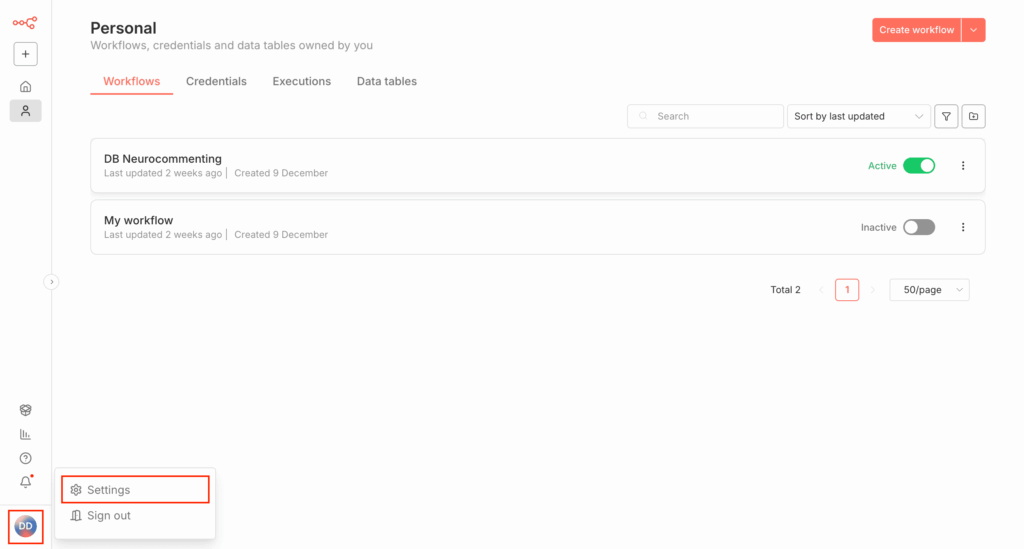
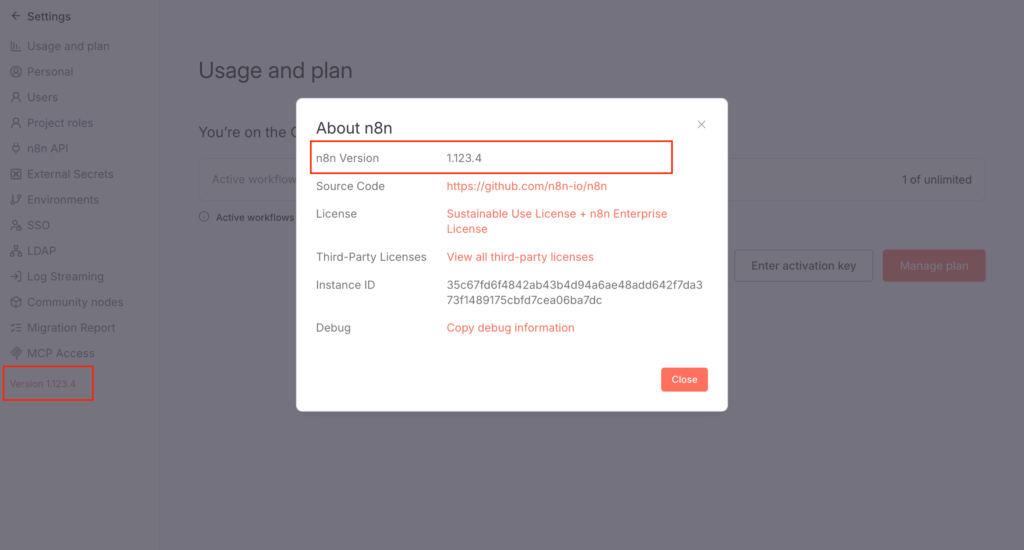
В веб-интерфейсе:
Профиль → Настройки → Версия
Где найти информацию по последним актуальным версиям N8N?
На официальном GIT N8N: https://github.com/n8n-io/n8n/releases
Подключение к серверу
| Windows | macOS | Linux |
| PuTTY | Встроенный Terminal | Встроенный терминал |
| MobaXterm | iTerm2 | GNOME Terminal |
| OpenSSH (через PowerShell или CMD) | Termius |
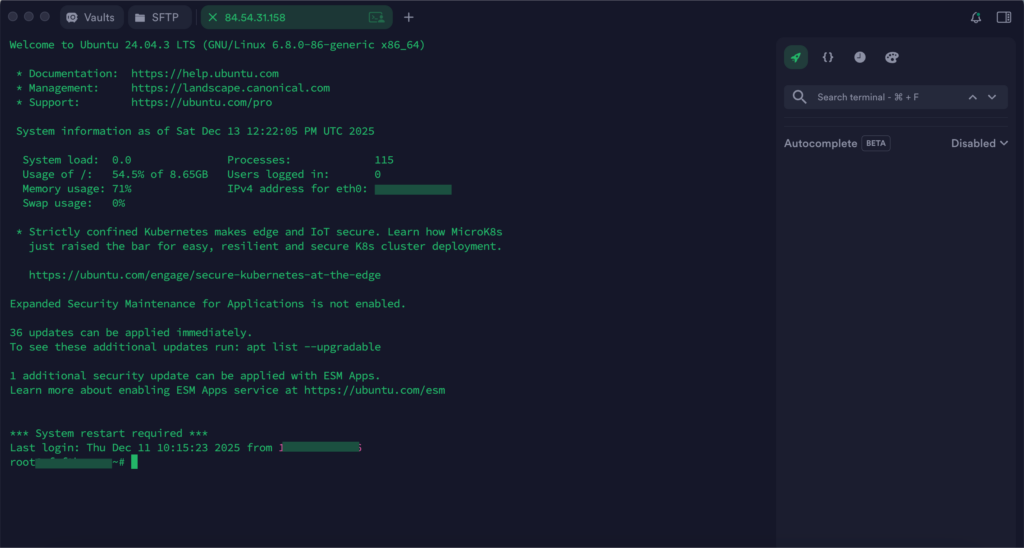
Я использую macOS и программу Termius — это бесплатный и удобный SSH‑клиент. Скачать можно здесь: https://termius.com/index.html.
Чтобы авторизоваться на сервере через одну из программ описанную выше вам понадобиться имя пользователя и пароль от облачного сервера. Чаще всего при создании облачного сервера провайдеры отправляют данные для авторизации на почту.
Мы рассмотрим 2 варианта обновления n8n:
- Если вы используете Docker
- Если Вы используете NPM
Обновление n8n на облачном сервере, если используете Docker и Docker Compose
Это самый распространённый и безопасный способ, особенно для VPS.
1. Скачайте необходимую версию образа n8n
Чтобы загрузить последнюю версию n8n выполните следующую команду:
docker pull docker.n8n.io/n8nio/n8n:latestЧтобы загрузить конкретную версию:
docker pull docker.n8n.io/n8nio/n8n:1.81.0Вместо 1.81.0 укажите нужнную вам версию.
2. Остановите контейнер n8n
Найдите ID контейнера n8n
docker ps -aДанная команда показывает все контейнеры, включая остановленные. Если вы не меняли название контейнера, то в списке контейнеров вы его сможете найти по названию n8nio/n8n или что-то похожее. Ваша задача скопировать ID контейнера, в котором находится N8N.
Остановить контейнер с `<container_id>`
docker stop <container_id>Удалить контейнер с `<container_id>`
docker rm <container_id>3. Запустите контейнер заново
Пример стандартного запуска:
docker run -d \
--name n8n \
-p 5678:5678 \
-v ~/.n8n:/home/node/.n8n \
docker.n8n.io/n8nio/n8n
Вы можете использовать пример указанный выше, так как он универсален
4. Обновление Docker Compose
Если вы запускаете n8n с помощью файла Docker Compose, выполните шаги ниже, чтобы обновить n8n.
Определите, где у вас находится файл docker-compose.yml. Для этого можно воспользоваться следующей командой:
find / -name docker-compose.yml 2>/dev/nullОбратите внимание, что название файла docker-compose может быть другим. Например, также распространено название compose.yml
Перейдите в каталог с файлом docker-compose.yml:
cd </путь/к/каталогу/с/compose/файлом>Проверьте, что версии образов в docker-compose.yml соответствуют нужной вам версии n8n:
nano docker-compose.ymlВ открывшемся файле проверьте, какая версия указана. Для этого найдите следующую строку:
image: docker.n8n.io/n8nio/n8n:1.123.8Если указана не актуальная для вас версия, замените версию на нужную, например:
image: docker.n8n.io/n8nio/n8n:latestЗагрузите Docker-образы, указанные в docker-compose.yml
docker compose pullОстановите и удалите контейнеры, созданные Docker Compose:
docker compose downСоздайте и запустите контейнеры заново из текущей конфигурации:
docker compose up -dОбновление n8n на облачном сервере, если используете npm
Чтобы обновить ваш экземпляр n8n до последней версии, выполните:
npm update -g n8nИли чтобы установить следующую (предварительную) версию, выполните:
npm install -g n8n@nextПроверка после обновления
После запуска обязательно:
- Зайдите в веб-интерфейс n8n
- Проверьте версию
- Запустите несколько workflows
- Убедитесь, что креденшелы работают корректно
Если у вас возникнут вопросы, вы можете задать их в комментариях или в Telegram‑канале: https://t.me/+a95sYfEo5VwxY2Zi
Если не поняли какие-либо моменты со статьи или же вам удобнее видео формат, то я записал видео инструкцию, которая доступна по ссылке ниже:
YouTube:
Rutube: