
Вступление
Я перечитал и пересмотрел десятки инструкций по тому, как установить n8n на свой сервер, и столкнулся с проблемой, что авторы усложняют процесс. Они добавляют лишние компоненты, экспериментальные решения, нестандартные конфигурации, которые начинают ломаться при любом обновлении Docker, n8n, Ubuntu или конфигураций хостинга. А с учетом, что подобные инструкции обычно нужны совсем новичкам, то все это превращается для них в сущий ад. Поэтому я сделал максимально простую и дешевую в реализации инструкцию, которая будет работать при любых обстоятельствах. Чтобы подключить n8n на свой сервер, Вам не нужно будет пользоваться терминалом, не нужно знать программирование или специфичные команды.
Если же вам нужна продвинутая инструкция по установке “N8N” на сервер через терминал, то я подготовил отдельную инструкцию по ссылке: https://danila-shevchenko.ru/n8n/81/
Что такое n8n?
Начнём с основ. n8n — это платформа автоматизации рабочих процессов с открытым исходным кодом, которая позволяет соединять разные приложения и сервисы, создавая сложные сценарии без необходимости писать код.
Как использовать n8n?
1. Через официальный сайт n8n — https://n8n.io. В этом случае вам не нужно разбираться в технических деталях установки n8n на свой сервер или компьютер. Сервис уже работает в облаке и полностью готов к использованию. Но такой вариант выходит значительно дороже по сравнению с собственным сервером. На текущий момент цены следующие:

2. Установить на свой сервер. Самым оптимальным вариантом будет установка n8n на собственный сервер. Это в несколько раз дешевле, чем облачная версия, и даёт больше технических возможностей и свободы. В среднем аренда облачного сервера обходится всего в несколько долларов в месяц.
Как установить n8n на свой сервер?
В данной статье мы рассматриваем самый легкий способ установки n8n на свой сервер. Начнем с покупки сервера. Точнее, сервер целиком нам не нужен, поскольку нецелесообразно тратить так много ресурсов. Мы приобретем виртуальный выделенный сервер. Он работает как физический сервер, но расположен на одной машине вместе с другими виртуальными серверами. Такой вариант в несколько раз дешевле. И выделенных мощностей будет достаточно для нашей работы.
Какой сервис для облачного сервера выбрать?
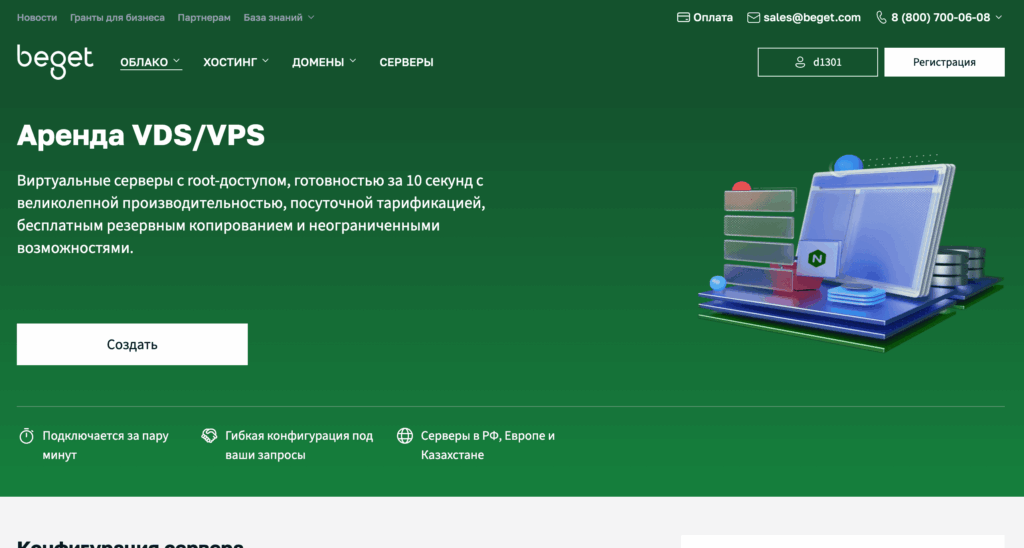
В качестве VPS мы выберем Beget, потому что на российском рынке он самый выгодный по соотношению цена–качество. И у него есть бесплатные автоматические копии сервера на случай, если у вашего сервера будут проблемы и данные на нем потеряются. Для покупки VPS переходим по ссылке: https://beget.com/p2490663/vps
На открывшейся странице нажимаем на кнопку “Создать”:
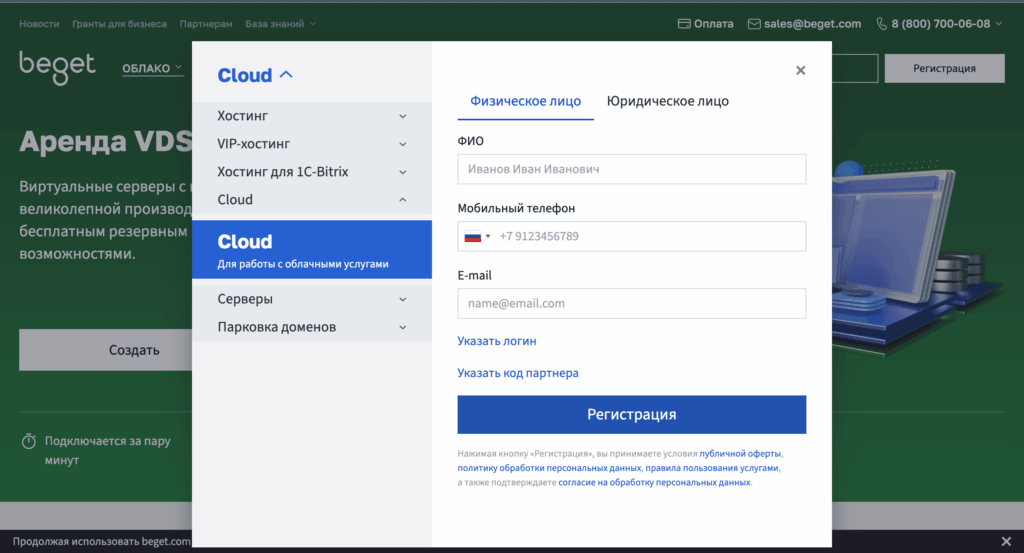
Далее проходим процесс регистрации. Важно выбрать именно раздел Cloud, как в скриншоте ниже, чтобы вы подключили именно облачный сервер – VPS, а не хостинг:
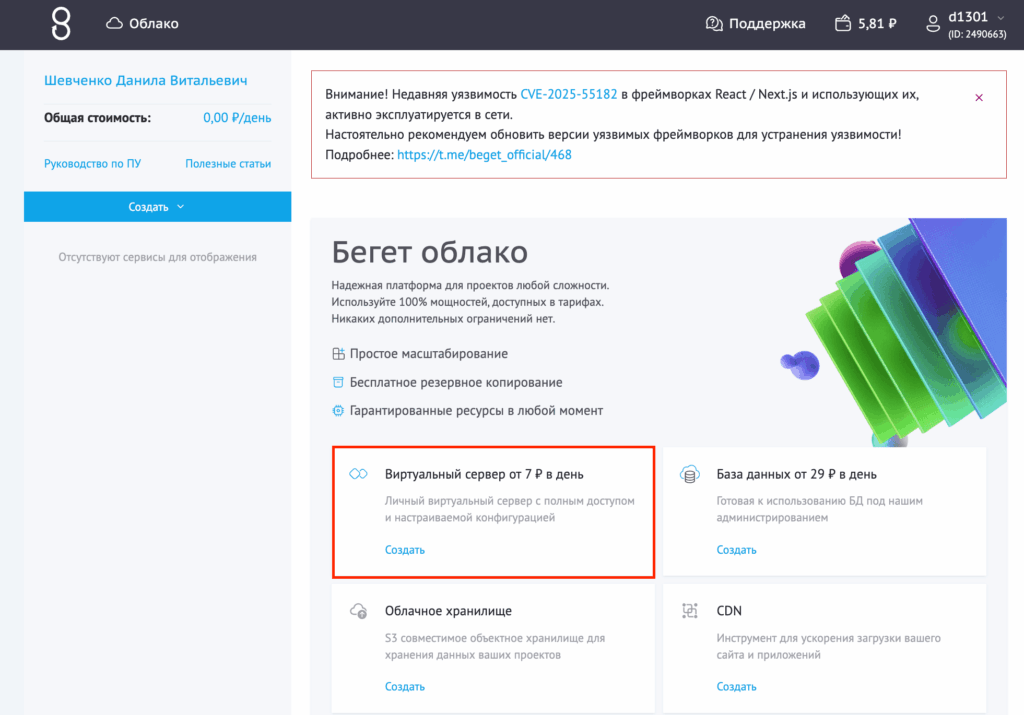
После регистрации на главной странице выбираем раздел “Виртуальный сервер от 7 р в день”:
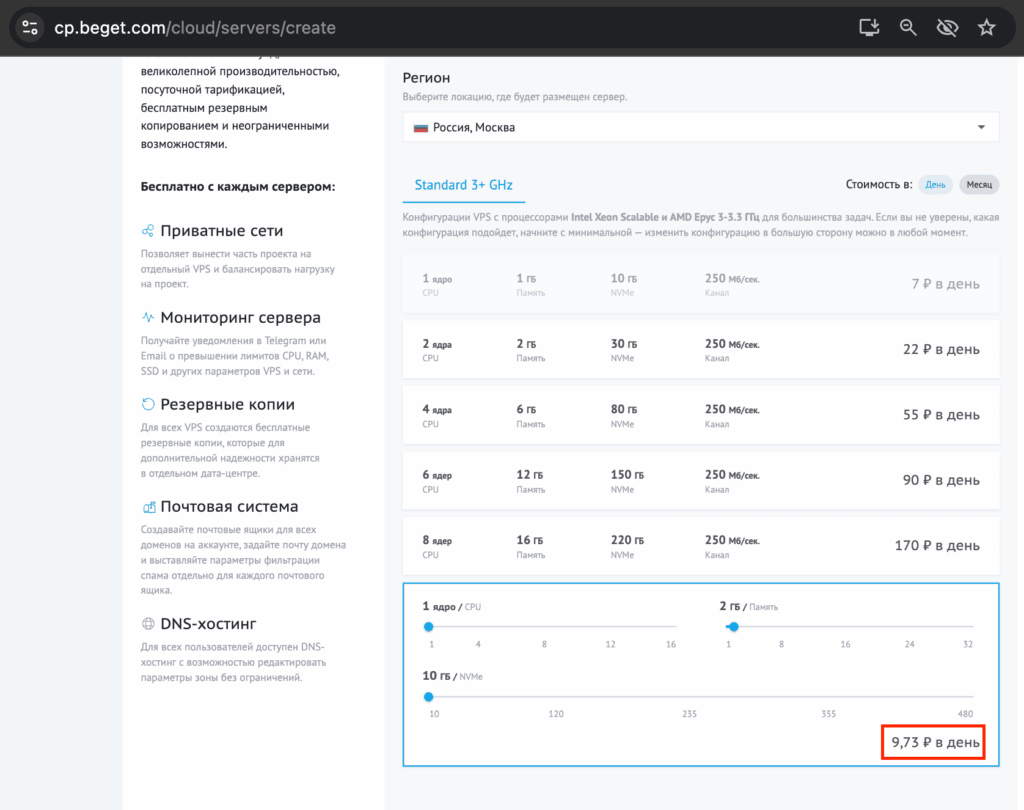
Выбираем конфигурацию сервера вручную, как на скриншоте ниже. Обратите внимание, стоимость в день должна выходить 9,73 ₽:
Далее прокручиваем страницу вниз и выбираем “N8N”:
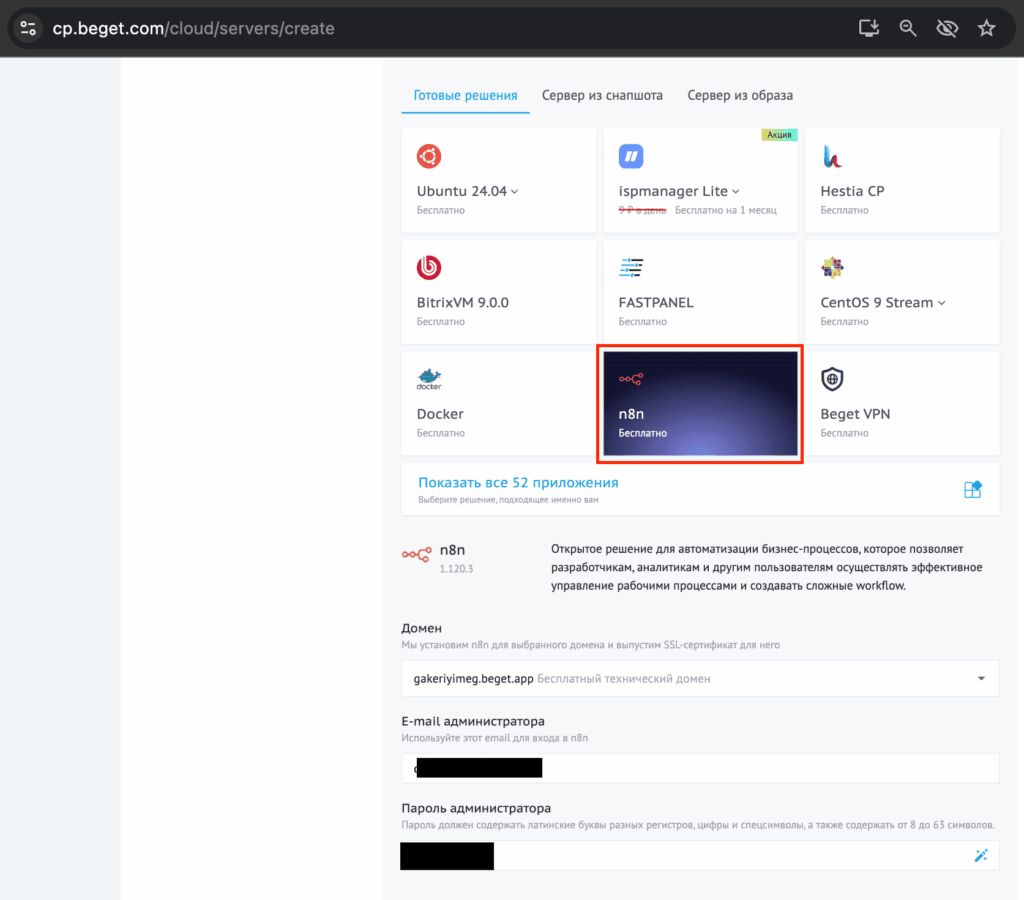
В разделе “Домен” вы можете либо оставить всё как есть, и тогда у вас автоматически привяжется бесплатный домен от Beget, либо в выпадающем списке можете нажать “Добавить домен”, чтобы приобрести домен со своим названием:

После нажимаем на кнопку “Создать виртуальный сервер”. Теперь сервер с установленным N8N готов к работе. Для начала работы с N8N вам нужно перейти по домену, который вы указали при создании облачного сервера на предыдущем этапе. Для входа используйте логин/email и пароль, которые вы указали при создании VPS, также они были отправлены на контактный email аккаунта и доступны в окне информации об установленном приложении в панели управления виртуальным сервером.
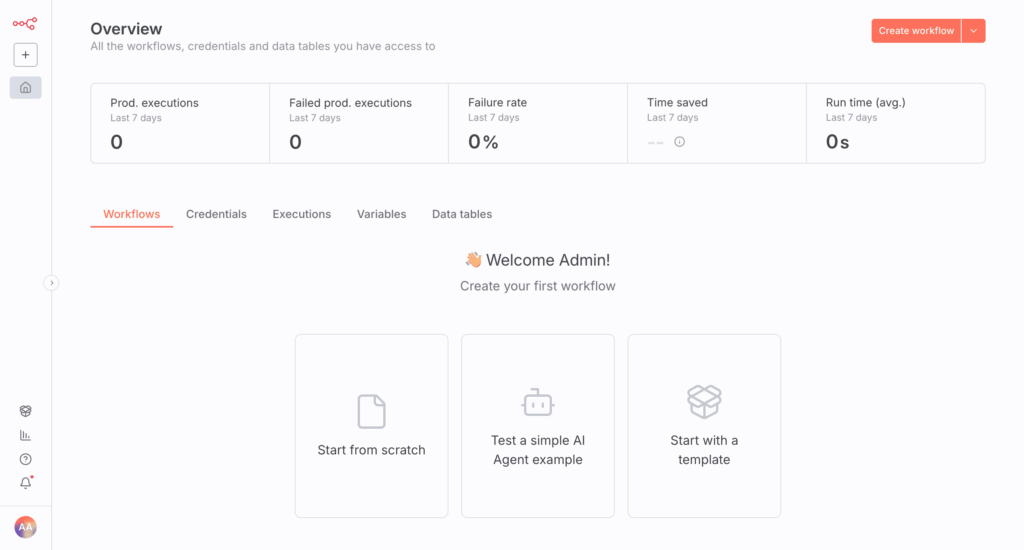
На текущий момент это самый лёгкий и дешевый способ установки
“N8N” на свой сервер. Если будут вопросы, можете задавать их в комментариях или в канале Telegram: https://t.me/+a95sYfEo5VwxY2Zi
Если не поняли какие-либо моменты со статьи или же вам удобнее видео формат, то я записал видео инструкцию, которая доступна по ссылке ниже.
YouTube:
Rutube: